Tag: Manager parole

  • Cum generăm o parolă sigură?

    Ce înseamnă o parolă bună?

    Caracteristicile unei parole puternice sunt:

    • lungimea: cu cât sunt mai multe caractere, cu atât mai bine. Minimum 10 caractere.
    • aleatoare: să nu fie un cuvânt cunoscut (cuvânt din dicționar sau substantiv propriu).
    • unicitatea: să nu mai fie folosită nicăieri, pentru nici un alt cont.
    • combinație de caractere: să includă cifre, litere și alte simboluri. Folosește litere mici și majuscule.

    Cum generăm parole sigure?

    Avem două modalități diferite:

    1. Manager de parole

    Orice manager de parole care se respectă vine cu posibilitatea de a genera o parolă bună. În general, poți modifica opțiuni precum lungimea, numărul de cifre folosite etc.

    1Password opțiuni de generare parolă: dimensiune, număr de cifre, de simboluri și evitarea caracterelor ambigu.
    Interfața 1Password pentru a genera o parolă

    Așadar, folosește-l cu încredere.

    2. Truc pentru a genera parole sigure

    Timp necesar: 1 minute

    Dacă încă nu ai un manager de parole, uite o metodă relativ simplă pentru a genera parole sigure pe care să le poți memora.

    1. Gândește-te la o propoziție scurtă.

      Gândește-te la o frază legată de tine sau poate chiar la o expresie populară precum, să zicem: “Mortul e de vină!”. Această propoziție o să fie baza de la care plecăm mereu pentru generarea parolei.

    2. Pseudo-codifică propoziția

      Transformă acea propoziție folosind cifre și alte caractere speciale. În exemplul nostru, am putea să o tranformăm în: m0ortuEde51na!
      Ne-am jucat puțin cu caractere mici și mari, am eliminat spații, am înlocuit ‘o’ cu 0 (zero), ‘v’ cu 5 și ‘i’ cu 1.

    3. Adaugă un element specific site-ului

      Luăm pseudo-propoziția de mai sus și adăugăm la final ceva ce ține strict de site-ul la care ne facem contul. Dacă ți-ai face un cont pe Facebook, parola ar putea fi “m0ortuEde51na!FB.” sau “m0ortuEde51na!-fb”. Dacă îți faci un cont pe emag, parola ar putea fi “m0ortuEde51na!-emag”.
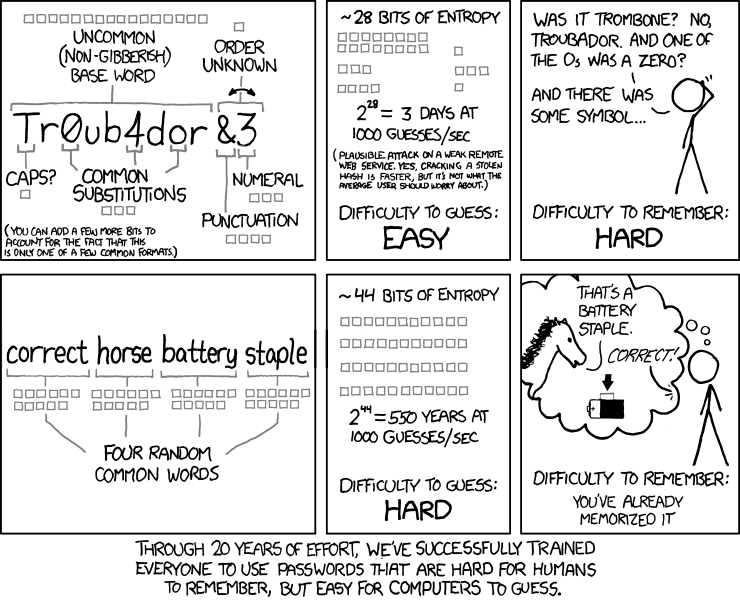
    puterea unei parole
    O bandă desenată despre crearea unei parole puternice. via xkcd.

    În acest fel, ne asigurăm că îndeplinim toate criteriile unei parole bune. Generăm o parolă destul de lungă (din pasul 1), care este aleatoare și folosește o combinație de caractere (pasul 2) și unică (pasul 3).

    Tu ce variantă alegi?

  • Cum oprim salvarea parolelor în browser

    Vrei să scapi de acea notificare enervantă, afișată de către browser, care te îndeamnă să îți salvezi numele de utilizator și parola recent introduse?

    E simplu să confirmi salvarea și să scapi de griji. Dar poate nu e așa sigur și ar fi mai bine să nu ne încredințăm parolele browser-ului nostru preferat.

    Urmează pașii pentru a vedea cum dezactivezi acea notificare și cum le poți șterge pe cele deja salvate.

    Oprește salvarea parolelor în Chrome

    1. Începem cu Settings / Setări.

    2. În secțiunea Autofill / Completare automată de mai jos, apăsăm pe Passwords / Parole.

    Chrome setari completare automata

    3. Debifăm opțiunea Offer to save passwords / Oferă salvarea parolelor

    4. Debifăm opțiunea Auto Sign-in / Conectare automată

    Chrome dezactivate salvare parole automat setari

    5. Verificăm secțiunea Saved Passwords / Parole Salvate

    6. Dacă avem ceva acolo, le ștergem,

    Atenție, pașii 5 și 6 de mai sus implică ștergerea parolelor salvate în Chrome. Ai grijă să le ai deja în altă parte pentru a evita viitoare inconveniente.

    Oprește salvarea parolelor în Firefox

    1. Mergem la Preferences / Preferințe

    Firefox deschide pagina de preferinte din meniu

    2. Din meniul din partea stângă, selectăm Privacy & Security / Confidențialitate și securitate

    Firefox setari preferinte confidentialitate si securitate

    3. Debifăm opțiunea Ask to save logins and passwords for websites / Solicită salvarea autentificărilor și parolelor pentru site-urile web

    Firefox setari optiunea solicita salvarea parolei

    4. Apăsă butonul Saved Logins / Date de autentificare salvate…

    5. În căsuța care apare, selectăm fiecare intrare și o Eliminăm

    Atenție, pașii 4 și 5 de mai sus implică ștergerea parolelor deja salvate în Firefox. Ai grijă să le ai deja în altă parte pentru a evita viitoare inconveniente.

    Oprește salvarea parolelor în Safari

    1. Din toolbar selectăm Safari apoi Preferences / Preferințe.

    Safari browser meniu preferinte

    2. În noua fereastră, selectăm Autofill / Auto-completare.

    3. Acolo debifăm toate opțiunile prezentate.

    Safari browser auto-completare parole setari

    Oprește salvarea parolelor în Brave

    1. Click pe Settings / Setări

    Brave Meniu Setări

    2. În noua pagină apăsăm pe Additional Settings / Setări suplimentare

    Brave setări suplimentare

    3. Din meniu, selectăm Autofill / Completare automată

    4. Click Passwords / Parole

    5. Debifăm opțiunea Offer to save passwords / Oferă salvarea parolelor

    6. Debifăm opțiunea Auto Sign-in / Conectare automată

    Brave setari dezactivare salvare parole automat

    Verificăm secțiunea Saved Passwords / Parole Salvate

    Dacă avem ceva în acea secțiune, ștergem.

    Oprește salvarea parolelor în Edge

    1. Din meniu, selectăm Settings / Setări.
    2. Alegem Passwords / Parole
    3. Dezactivăm opțiunea Offer to save passwords / Doresc să mi se solicite salvarea parolelor
    4. Dacă vrem să ștergem parolele deja salvate, mergem înapoi în Settings / Setări, de data în Privacy and services / Confidențialitate și servicii , apoi Clear browsing data / Ștergeți datele de navigare și Choose what to clear / Alegeți ce să goliți.
    5. Într-un final selectăm Passwords / Parole și apăsăm Clear now / Goliți acum pentru a finaliza procedura.

    Oprește salvarea parolelor în Internet Explorer

    1. Intrăm în Meniu din toolbar.
    2. Selectăm Internet Options / Opțiuni internet și apăsăm pe Content / Conținut
    3. Sub Autocomplete / Completare automată, click pe Settings / Setări.
    4. Debifăm opțiunea Forms and Searches / și User names and passwords on forms /
    5. Click OK.
  • De ce este bine să nu salvăm parole în browser

    Deși este o opțiune foarte, foarte comodă, salvarea parolelor asociate conturilor noastre în browser-ul pe care îl folosim nu este deloc o idee așa inspirată.

    Hai să aflăm de ce și pe urmă, să vedem ce putem face în legătură cu asta.

    Nu este o modalitate deloc sigură:

    • parolele nu sunt salvate în siguranță – unele browsere le salvează în text simplu. Altele criptează informația. De cele mai multe ori, nu suficient de puternic însă.
    • modalitatea de criptare/decriptare este strâns corelată cu sistemul de operare. De cele mai multe ori este folosită parola contului de utilizator pentru această operațiune. Practic, oricine are access la computer, poate avea acces la toate parolele tale.

    Dacă nu vrei același browser pe laptop, tabletă și telefon – ești blocat.

    Unele browsere te ajută să generezi parole random destul de sigure. Dar sunt destul de limitate în acest sens. Iar alte funcționalități (precum o alertă că ai mai folosit această parola în 14 alte locuri) nu există.

    Așadar,

    • să folosim aceeași parolă pentru mai multe conturi: nu e bine
    • să folosim parole diferite pe care să le salvăm în browser: nu e bine
    • să ne notăm parolele folosite într-o agendă virtuală sau fizică: nu e nici fezabil și nici o idee bună

    Ce ne mai rămâne de făcut în această situație?!

    Soluția pentru salvarea parolelor

    De departe, cea mai bună soluție, la ora actuală, pentru salvarea parolelor este să folosim un manager de parole.

    Bineînțeles, și aici există dezavantajul centralizării tuturor parolelor: în cazul unei probleme, le pierdem pe toate. Dar acest lucru era valabil și în celelalte situații, oricum.

    Care e ideea principală? Ne alegem o singură parolă complicată, unică, lungă (adică foarte bună) și pe ea o folosim să:

    • generăm alte parole bune pentru fiecare cont de-al nostru
    • salvăm toate conturile existente și conturile viitoare
    • să putem salva și alte informații relevante acelor conturi în deplină siguranță
    • știm ce conturi nu au mai fost actualizare de foarte multe timp și să schimbăm parolele regulat
    • accesăm datele conturilor de pe toate celelalte dispozitive, în siguranță, indiferent de browser
    • să facem trecerea de la un browser la altul foarte simplu

    Sună destul de bine, nu-i așa? Așadar până se va fi inventat un nou sistem de autentificare care nu presupune o combinație de nume de utilizator și parolă, cea mai bună soluție este să folosim un manager de parole.

    Și să renunțăm la salvarea lor în browser.