lungimea: cu cât sunt mai multe caractere, cu atât mai bine. Minimum 10 caractere.
aleatoare: să nu fie un cuvânt cunoscut (cuvânt din dicționar sau substantiv propriu).
unicitatea: să nu mai fie folosită nicăieri, pentru nici un alt cont.
combinație de caractere: să includă cifre, litere și alte simboluri. Folosește litere mici și majuscule.
Cum generăm parole sigure?
Avem două modalități diferite:
1. Manager de parole
Orice manager de parole care se respectă vine cu posibilitatea de a genera o parolă bună. În general, poți modifica opțiuni precum lungimea, numărul de cifre folosite etc.
Interfața 1Password pentru a genera o parolă
Așadar, folosește-l cu încredere.
2. Truc pentru a genera parole sigure
Timp necesar: 1 minute
Dacă încă nu ai un manager de parole, uite o metodă relativ simplă pentru a genera parole sigure pe care să le poți memora.
Gândește-te la o propoziție scurtă.
Gândește-te la o frază legată de tine sau poate chiar la o expresie populară precum, să zicem: “Mortul e de vină!”. Această propoziție o să fie baza de la care plecăm mereu pentru generarea parolei.
Pseudo-codifică propoziția
Transformă acea propoziție folosind cifre și alte caractere speciale. În exemplul nostru, am putea să o tranformăm în: m0ortuEde51na! Ne-am jucat puțin cu caractere mici și mari, am eliminat spații, am înlocuit ‘o’ cu 0 (zero), ‘v’ cu 5 și ‘i’ cu 1.
Adaugă un element specific site-ului
Luăm pseudo-propoziția de mai sus și adăugăm la final ceva ce ține strict de site-ul la care ne facem contul. Dacă ți-ai face un cont pe Facebook, parola ar putea fi “m0ortuEde51na!FB.” sau “m0ortuEde51na!-fb”. Dacă îți faci un cont pe emag, parola ar putea fi “m0ortuEde51na!-emag”.
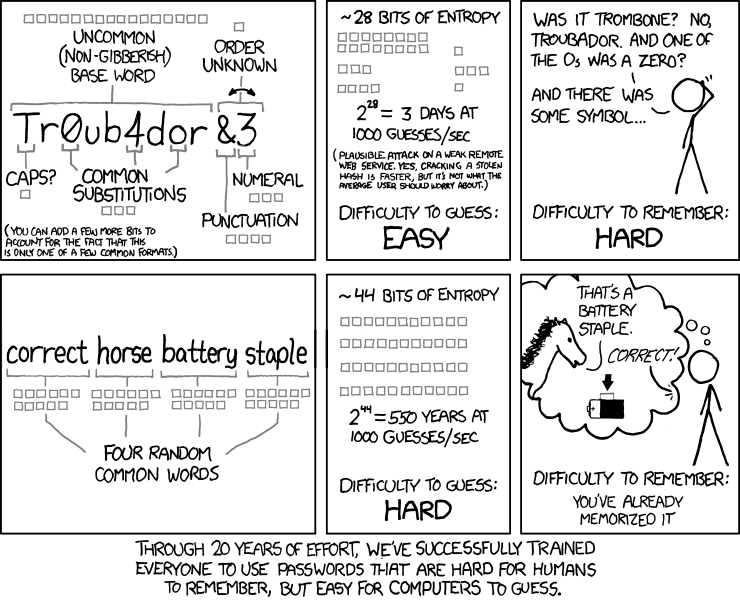
O bandă desenată despre crearea unei parole puternice. via xkcd.
În acest fel, ne asigurăm că îndeplinim toate criteriile unei parole bune. Generăm o parolă destul de lungă (din pasul 1), care este aleatoare și folosește o combinație de caractere (pasul 2) și unică (pasul 3).
Intitulată Gen4, noua rețea de servere este momentan disponibilă doar în câteva zone: California, New York, Londra, Manchester, Frankfurt, Hong Kong și Amsterdam.
Private Internet Access promite că noua generația de servere oferă viteze crescute și siguranță sporită pentru utilizatori. Clienții se vor putea conecta prin OpenVPN și Wireguard.
În ciuda faptului că există o funcționalitate atașată contului tău Google prin care dezactivezi Location History, folosind diverse aplicații pe Android sau iOS precum Google Search sau Google Maps, astfel de informații sunt în continuare salvate.
Cam așa spune statul Arizona care dă în judecată Google pentru datele obținute astfel ilegal.
Preluăm și noi citatul de acolo, fiind foarte relevant:
“While Google users are led to believe they can opt-out of location tracking, the company exploits other avenues to invade personal privacy,” said Attorney General Mark Brnovich. “It’s nearly impossible to stop Google from tracking your movements without your knowledge or consent. This is contrary to the Arizona Consumer Fraud Act and even the most innovative companies must operate within the law.”
Un grup a folosit datele cu caracter personal, precum CNP-ul persoanelor, pentru a aplica pentru ajutorul de șomaj oferit de guvernul din S.U.A. în perioada COVID-19.
Având acces la suficiente date cu caracter personal furate din atacuri din trecut, au reușit să fraudeze sistemul la o scară destul de largă. Momentan nu se cunoaște amploarea adevărată dar primele estimări indică cifre de milioane de dolari.
De cealaltă parte, probabil și datorită confuziei generale, alte grupuri încearcă să se folosească de ajutorul de șomaj pentru a frauda în mod direct persoane fizice. Aceștia îi contactează pretinzând că sunt din partea unei agenții guvernamentale. Mai multe detalii: https://us.norton.com/internetsecurity-online-scams-unemployment-scams-and-covid-19.html
Vrei să scapi de acea notificare enervantă, afișată de către browser, care te îndeamnă să îți salvezi numele de utilizator și parola recent introduse?
E simplu să confirmi salvarea și să scapi de griji. Dar poate nu e așa sigur și ar fi mai bine să nu ne încredințăm parolele browser-ului nostru preferat.
Urmează pașii pentru a vedea cum dezactivezi acea notificare și cum le poți șterge pe cele deja salvate.
Oprește salvarea parolelor în Chrome
1. Începem cu Settings / Setări.
2. În secțiunea Autofill / Completare automată de mai jos, apăsăm pe Passwords / Parole.
3. Debifăm opțiunea Offer to save passwords / Oferă salvarea parolelor
4. Debifăm opțiunea Auto Sign-in / Conectare automată
5. Verificăm secțiunea Saved Passwords / Parole Salvate
6. Dacă avem ceva acolo, le ștergem,
Atenție, pașii 5 și 6 de mai sus implică ștergerea parolelor salvate în Chrome. Ai grijă să le ai deja în altă parte pentru a evita viitoare inconveniente.
Oprește salvarea parolelor în Firefox
1. Mergem la Preferences / Preferințe
2. Din meniul din partea stângă, selectăm Privacy & Security / Confidențialitate și securitate
3. Debifăm opțiunea Ask to save logins and passwords for websites / Solicită salvarea autentificărilor și parolelor pentru site-urile web
4. Apăsă butonul Saved Logins / Date de autentificare salvate…
5. În căsuța care apare, selectăm fiecare intrare și o Eliminăm
Atenție, pașii 4 și 5 de mai sus implică ștergerea parolelor deja salvate în Firefox. Ai grijă să le ai deja în altă parte pentru a evita viitoare inconveniente.
Oprește salvarea parolelor în Safari
1. Din toolbar selectăm Safari apoi Preferences / Preferințe.
2. În noua fereastră, selectăm Autofill / Auto-completare.
3. Acolo debifăm toate opțiunile prezentate.
Oprește salvarea parolelor în Brave
1. Click pe Settings / Setări
2. În noua pagină apăsăm pe Additional Settings / Setări suplimentare
3. Din meniu, selectăm Autofill / Completare automată
4. Click Passwords / Parole
5. Debifăm opțiunea Offer to save passwords / Oferă salvarea parolelor
6. Debifăm opțiunea Auto Sign-in / Conectare automată
Verificăm secțiunea Saved Passwords / Parole Salvate
Dacă avem ceva în acea secțiune, ștergem.
Oprește salvarea parolelor în Edge
Din meniu, selectăm Settings / Setări.
Alegem Passwords / Parole
Dezactivăm opțiunea Offer to save passwords / Doresc să mi se solicite salvarea parolelor
Dacă vrem să ștergem parolele deja salvate, mergem înapoi în Settings / Setări, de data în Privacy and services / Confidențialitate și servicii , apoi Clear browsing data / Ștergeți datele de navigare și Choose what to clear / Alegeți ce să goliți.
Într-un final selectăm Passwords / Parole și apăsăm Clear now / Goliți acum pentru a finaliza procedura.
Oprește salvarea parolelor în Internet Explorer
Intrăm în Meniu din toolbar.
Selectăm Internet Options / Opțiuni internet și apăsăm pe Content / Conținut
Sub Autocomplete / Completare automată, click pe Settings / Setări.
Debifăm opțiunea Forms and Searches / și User names and passwords on forms /
Deși este o opțiune foarte, foarte comodă, salvarea parolelor asociate conturilor noastre în browser-ul pe care îl folosim nu este deloc o idee așa inspirată.
Hai să aflăm de ce și pe urmă, să vedem ce putem face în legătură cu asta.
Nu este o modalitate deloc sigură:
parolele nu sunt salvate în siguranță – unele browsere le salvează în text simplu. Altele criptează informația. De cele mai multe ori, nu suficient de puternic însă.
modalitatea de criptare/decriptare este strâns corelată cu sistemul de operare. De cele mai multe ori este folosită parola contului de utilizator pentru această operațiune. Practic, oricine are access la computer, poate avea acces la toate parolele tale.
Dacă nu vrei același browser pe laptop, tabletă și telefon – ești blocat.
Unele browsere te ajută să generezi parole random destul de sigure. Dar sunt destul de limitate în acest sens. Iar alte funcționalități (precum o alertă că ai mai folosit această parola în 14 alte locuri) nu există.
Așadar,
să folosim aceeași parolă pentru mai multe conturi: nu e bine
să folosim parole diferite pe care să le salvăm în browser: nu e bine
să ne notăm parolele folosite într-o agendă virtuală sau fizică: nu e nici fezabil și nici o idee bună
Ce ne mai rămâne de făcut în această situație?!
Soluția pentru salvarea parolelor
De departe, cea mai bună soluție, la ora actuală, pentru salvarea parolelor este să folosim un manager de parole.
Bineînțeles, și aici există dezavantajul centralizării tuturor parolelor: în cazul unei probleme, le pierdem pe toate. Dar acest lucru era valabil și în celelalte situații, oricum.
Care e ideea principală? Ne alegem o singură parolă complicată, unică, lungă (adică foarte bună) și pe ea o folosim să:
generăm alte parole bune pentru fiecare cont de-al nostru
salvăm toate conturile existente și conturile viitoare
să putem salva și alte informații relevante acelor conturi în deplină siguranță
știm ce conturi nu au mai fost actualizare de foarte multe timp și să schimbăm parolele regulat
accesăm datele conturilor de pe toate celelalte dispozitive, în siguranță, indiferent de browser
să facem trecerea de la un browser la altul foarte simplu
Sună destul de bine, nu-i așa? Așadar până se va fi inventat un nou sistem de autentificare care nu presupune o combinație de nume de utilizator și parolă, cea mai bună soluție este să folosim un manager de parole.
Adresele de email împreună cu itinerariile și alte date asociate contului personal EasyJet au fost extrase în urma unui atac cibernetic.
Din primele constatări, se pare că și datele cardurilor de credit a peste 2200 de oameni au fost accesate.
Ca de obicei sfaturile sunt ca persoanele afectate să își schimbe parola contului EasyJet. În cazul în care aceeași parolă și adresă de email au fost folosite și pentru alte conturi, și acolo trebuie să fie efectuate modificări.
Încă un motiv pentru care trebuie să deții și să folosești un Manager de Parole.
Sistemul de operare Microsoft Windows a suferit multe modificări în ultimii ani. Majoritatea oamenilor ar spune că modificările aduse au fost benefice. Posibil să fie chiar adevărat.
Setările de confidențialitate au devenit foarte importante.
Ce am observat, însă, este că o dată cu schimbarea modelului de business, s-au produs modificări mai puțin vizibile.
Dacă înainte Microsoft câștiga venituri din licențele de Windows oferite contra-cost, lucrurile sunt ușor diferite acum. Fiecare versiune nouă de Windows însemna costuri noi pentru business-uri și utilizatori. Microsoft a transformat Windows 10 într-un sistem de operare care primește actualizări și îmbunătățiri constant și… fără costuri.
Așa ajungem într-o situație de tipul: dacă produsul nu costă nimic, înseamnă că tu ești produsul.
Windows 10 trimite enorm de multe date către Microsoft și parteneri. Mult mai multe decât orice versiune de până acum.
Să vedem, ce setări de confidențialitate putem modifica în Windows 10 pentru a reduce această cantitate mare de informații colectate.
Deschide Windows Settings/ Setări
Apasă butonul Start, și apasă pe butonul pe care scrie Settings sau Setări.
Limitează Cortana
Din fereastra de Settings / Setări (pe care am deschis-o mai devreme), selectează Cortana.
Selectează apoi Cortana Permissions / Permisiuni sau Permisiuni și istoric
Dă click pe Manage the information Cortana can access from this device / Gestionați informațiile pe care Cortana le poate accesa de pe acest dispozitiv
De aici puteți limita accesul la mai multe tipuri de informații. Puteți închide Location / Locație, Contacts / Persoane de contact, email, Calendar & communication history / Calendar și istoricul comunicațiilor, Browsing history / Istoricul de navigare
Am făcut primii pași. E bine. Dacă tot suntem aici la secțiunea Cortana, ne putem întoarce și de această dată selectăm Gestionați informațiile pe care Cortana le poate accesa din alte servicii. Aici putem scoate conturile ce apar, selectându-le și apoi apăsând pe Deconectare.
Și dacă dorim să ștergem toate datele deja colectate, mergem la Modificați ce știe Cortana despre dvs. în cloud și un click pe Golire începe acest proces.
De asemenea, dacă ai un cont Microsoft care a fost asociat cu Windows, poți vizita tabloul de bord de confidențialitate Microsoft. Te loghezi cu al tău cont personal de Microsoft și poți vedea toate informațiile.
Și într-un final accesați Cortana –> Blocnotes -> Despre mine. Selectează contul tău Microsoft și Deconectare.
Setări de Confidențialitate din Windows 10
Începem din nou cu Windows Settings / Setări. Aici mergem și selectăm Privacy / Confidențialitate.
De aici, trebuie să ne plimbăm prin toate opțiunile și să le dezactivăm pe toate. Apoi trecem prin toate opțiunile din coloana din stânga și începem să dezactivăm și de acolo tot.
Exemplu: Personalizarea scrierii în cerneala și a tastării. Sub Dorim să vă cunoaștem, schimbăm setarea pe Dezactivat. Sau la secțiunea Vorbire, scriere în cerneală și tastare, selectăm Dezactivați serviciile de vorbire și sugestiile pentru tastare.
Alt exemplu: O altă zonă importantă este cea de Diagnostics & feedback / Diagnosticare și feedback. De acolo ne asigurăm că avem bifată opțiunea Basic / de Bază. Scroll mai jos și dezactivăm și opțiunea de îmbunătățile scriere în cerneală și tastare.
Elimină aplicațiile inutile care pornesc de fiecare dată
Din nou, din fereastra de Setări pornim. De data asta apăsăm pe Apps / Aplicații și apoi selectăm Startup / Pornire.
O să avem o listă a aplicațiilor care rulează automat la pornire. Dezactivează tot ce nu folosești. Sau folosești foarte rar. Dezactivarea lor de aici este sigură și îți permite ca mai târziu să le deschizi manual.
Alternativ, poți folosi Task Manager / Manager de activități
dezactivare aplicații pornire automata din manager de activități
Înlocuirea aplicațiilor standard/implicite
Tot la capitolul aplicații, din fereastra de Windows Settings / Setări, mergem la Apps / Aplicații și apoi Apps & features / Aplicații și funcții.
Din lista de aplicații implicite putem face ce schimbări dorim. Spre exemplu putem înlocui Microsoft Edge cu Mozilla Firefox.
Modificare opțiuni de conectare
Deja știți. Începem cu fereastra Windows Settings / Setări. Acum selectăm Accounts / Conturi și apoi Sign-in options / Opțiuni de conectare.
Scroll mai jos până ajungem la secțiunea Privacy / Confidențialitate. Ne asigurăm că ambele opțiuni de acolo sunt dezactivate.
Setări Wi-Fi îmbunătățite
Din fereastra Windows Settings / Setări mergem la Network & Internet / Rețea și internet. Din partea stângă selectăm Wi-Fi.
Iar aici activăm opțiunea Use random hardware addresses / Folosește adrese aleatorii.
Apoi dăm scroll mai jos puțin și dezactivăm Hotspot 2.0 networks / Rețele Hotspot 2.0
Din partea stângă selectăm acum Mobile hotspot / Hotspot mobil. Apoi dezactivăm opțiunea Share my Internet connection with other devices / Partajați conexiunea la Internet cu alte dispozitive.
Actualizări Windows direct de la sursă
Cu scopul de a pune mai puțină presiune pe serverele oficiale și de a îmbunătăți viteza de download a actualizărilor, Microsoft oferă opțiunea de a partaja și de a descărca update-uri de la alte calculatoare. Private. Hai să dezactivăm această opțiune.
Din fereastra Windows Settings / Setări, mergem la Updates & Security / Actualizare și securitate. Din coloana din stânga alegem Delivery Optimization / Optimizare distribuire. Setează opțiunea Allow downloads from other PCs / Permite descărcări de pe ale PC-uri pe poziția Off / Dezactivat.
Cam acestea ar fi, în mare, setările pe care le putem face. Pot să apară diferențe între articol și ce ai tu pe monitor. Poate ai o versiune de Windows mai veche sau mai nouă și unele lucruri au fost scoase sau adăugate.
Ideea generală este să permitem accesul la lucruri precum locație, cameră, microfon etc doar acelor aplicații pe care chiar le folosim și chiar au nevoie de ele. Altfel, dezactivat tot.
Ai făcut toate modificările? Foarte bine! Următorul pas este să te asiguri că aplicațiile pe care le folosești sau pe care le-ai descărcat și instalat sunt de calitate și setate corespunzător. Vizitează secțiunea de programe pentru confidențialitate pentru recomandări și informații suplimentare.
Întrebări frecvente despre datele personale colectate de Microsoft
Ce date sunt trimise de Windows?
Ne putem face o idee simplă asupra datelor colectate doar din setările puse la dispoziție. Așadar sunt colectate date precum: versiunea de Windows, limba setată, ID-ul Microsoft, Seria și modelul plăcii de bază, rețelele Wi-Fi, istoric al jocurilor, căutările prin Cortana, istoricul navigării web, de câte ori folosești o funcționalitate, chiar și lățimea videoclipului deschis și multe multe altele.
Nu sunt cam extreme măsurile luate?
Chiar deloc. Mai sunt lucruri ce pot fi modificate dar nu la fel de ușor. În plus, mulți nici nu vor observa că am dezactivat atât de multe lucruri. Nu există impact negativ pronunțat.
GoDaddy este un serviciu ce oferă posibilitatea înregistrării unui domeniu web, dar și pachete de găzduire pentru website-uri. Având peste 19 milioane de clienți, cu siguranță regăsim și români afectați.
Aceștia au anunțat că o terță persoană a reușit să intre în posesia datelor de conectare și s-au conectat mai departe prin SSH.
Bineînțeles că într-o situație de genul acesta, nu sunt prea multe de făcut. Singurul lucru util este să nu refolosim aceeași parolă pe mai multe conturi.
În rest, GoDaddy a transmis emailuri conturilor afectate. Verificați-vă emailurile oficiale și resetați-va parolele.